- Sprawdź, czy pola zostały utworzone w CRM i przypisane w Your Settings.
- Zweryfikuj uprawnienia użytkownika (możliwość edycji Firm/Leadów).
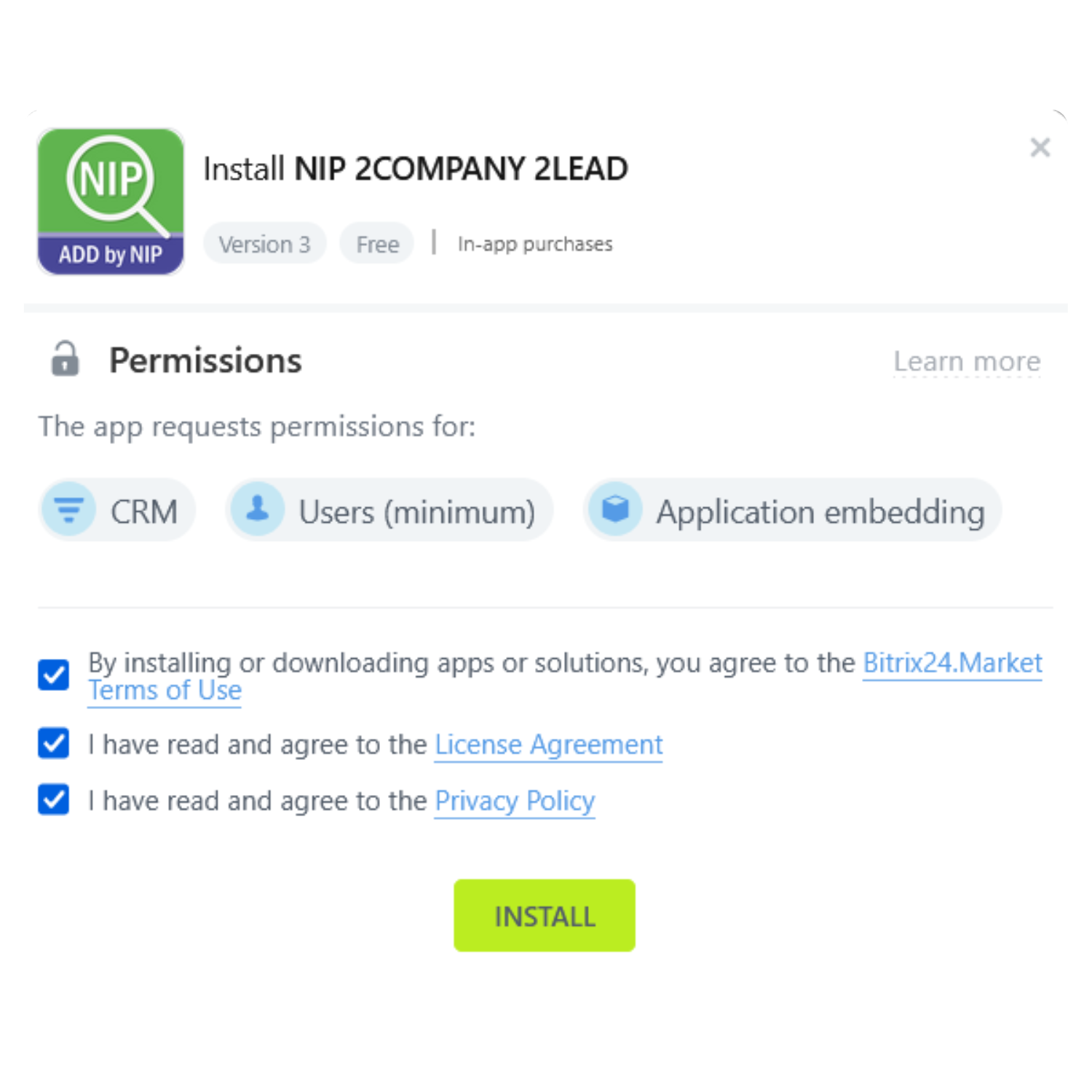
- Upewnij się, że aplikacja ma przyznane wymagane uprawnienia przy instalacji z Marketu.
Pobieraj dane polskich i zagranicznych firm do CRM
Aplikacja wyszukuje firmy po numerze NIP w rejestrach i jednym kliknięciem uzupełnia pola w Leadach i Firmach w Bitrix24. Koniec z ręcznym przepisywaniem danych i literówkami.
✅ Poziom: łatwy
🕒 Konfiguracja: ~30 min
🔐 Wymaga uprawnień administratora
Wygląd aplikacji
Kilka przykładowych zrzutów interfejsu. Kliknij, aby powiększyć.
Co robi aplikacja?
Pobiera komplet danych o firmie po numerze NIP i zapisuje je w Leadzie lub Firmie w Bitrix24 – bez duplikatów i bez przepisywania „na piechotę”.
Identyfikacja firmy
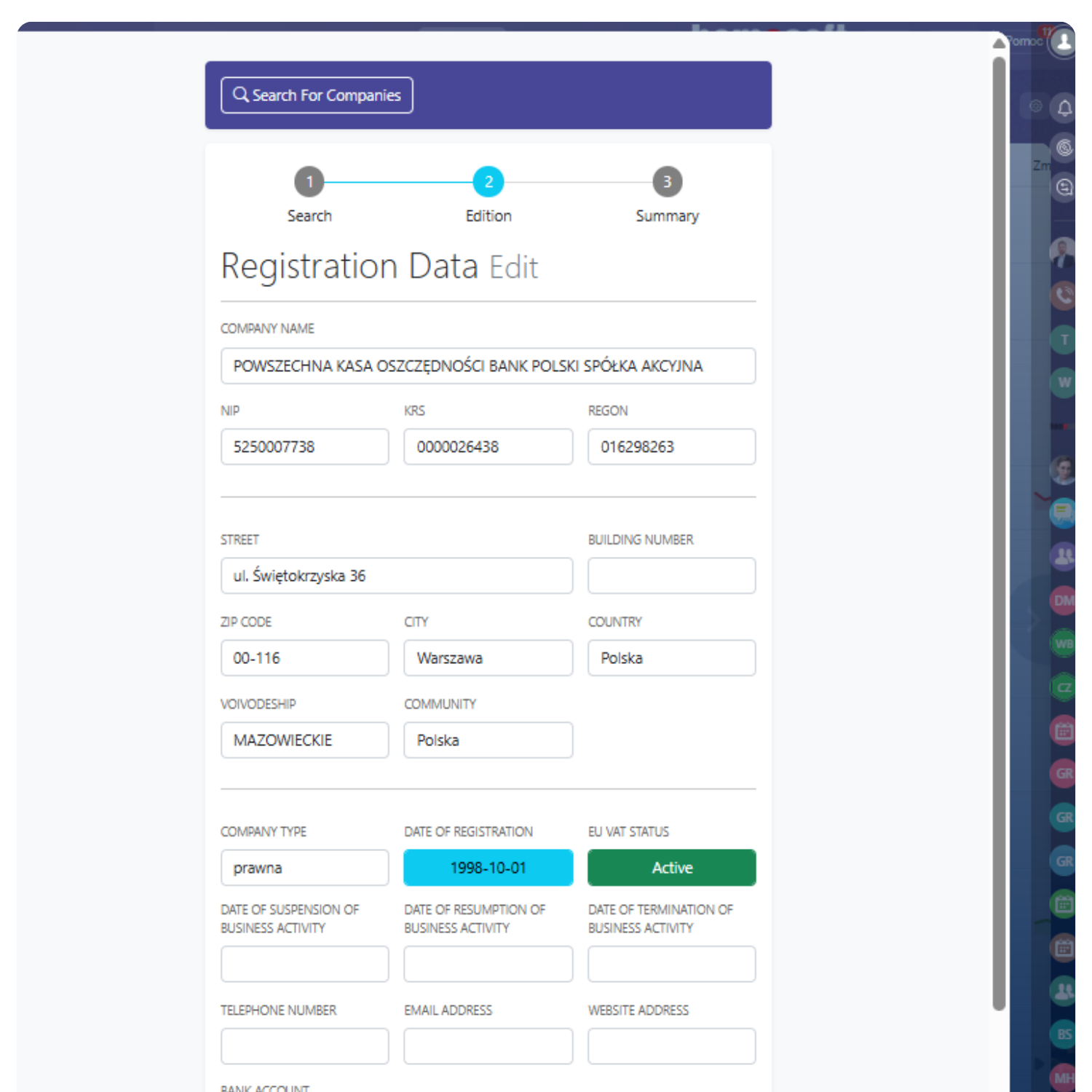
Automatyczne pobranie nazwy, NIP, REGON, KRS, kodów PKD oraz formy prawnej – dane trafiają od razu do odpowiednich pól w CRM.
Adres rejestrowy
Ulica, numer, kod pocztowy, miasto, województwo i kraj – aplikacja uzupełnia pełny adres rejestrowy na podstawie numeru NIP.
Status VAT i rachunek
Informacje o statusie VAT oraz oficjalny numer rachunku bankowego przypisanego do firmy – gotowe do użycia w procesach sprzedaży i rozliczeń.
CRM bez duplikatów
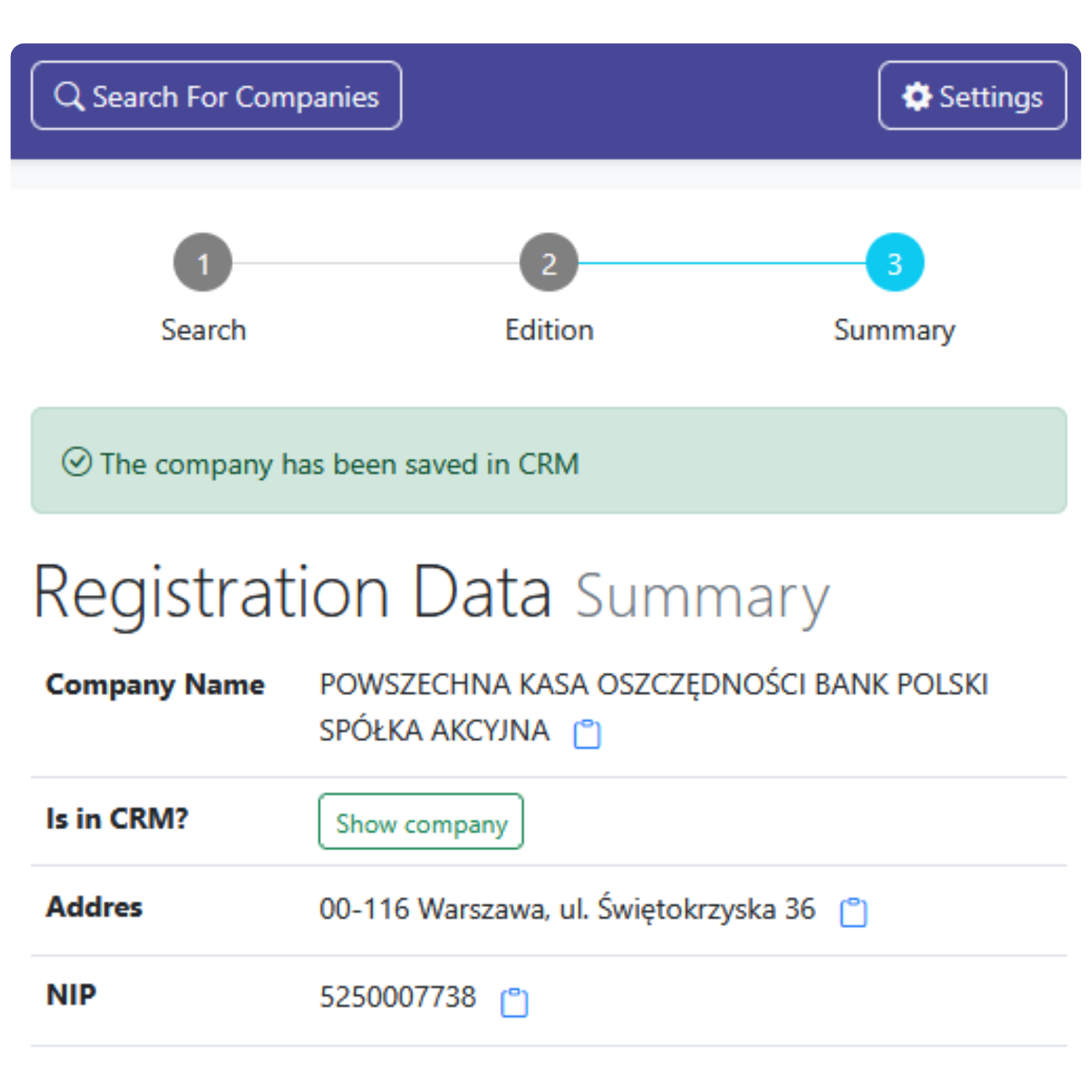
Jeśli rekord już istnieje, zamiast tworzyć nową firmę lub leada, aplikacja proponuje aktualizację danych (Save → Update) i pokazuje podsumowanie zmian.
Praca na Leadach i Firmach
Wybierasz, czy dane mają trafiać do Leadów, Firm czy obu typów obiektów. Mapowanie pól konfigurujesz raz w zakładce Your Settings.
Gotowe do automatyzacji
Aplikacja współpracuje z regułami automatyzacji Bitrix24 – po zapisaniu danych możesz uruchamiać własne procesy, np. zadania dla handlowców czy wysyłkę e-maili.
Jak wygląda praca z aplikacją?
Wybrane ekrany z aplikacji: ekran startowy z korzyściami, podgląd pełnych danych firmy oraz zapis rekordu bezpośrednio do Bitrix24 CRM.
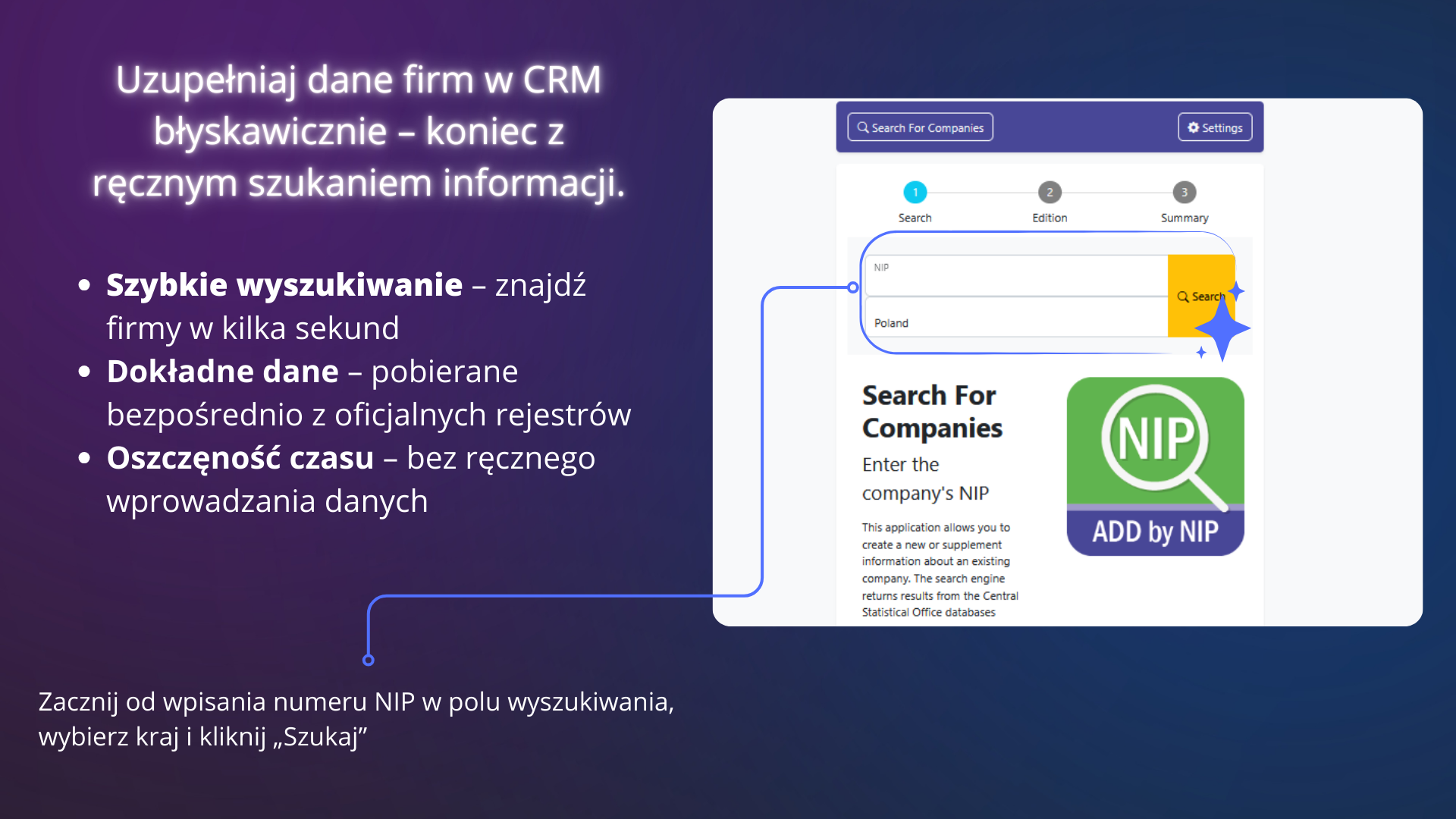
Wyszukaj firmę po NIP
Wpisz numer NIP – aplikacja pobierze dane z oficjalnych rejestrów i przygotuje rekord do zapisania w Bitrix24.
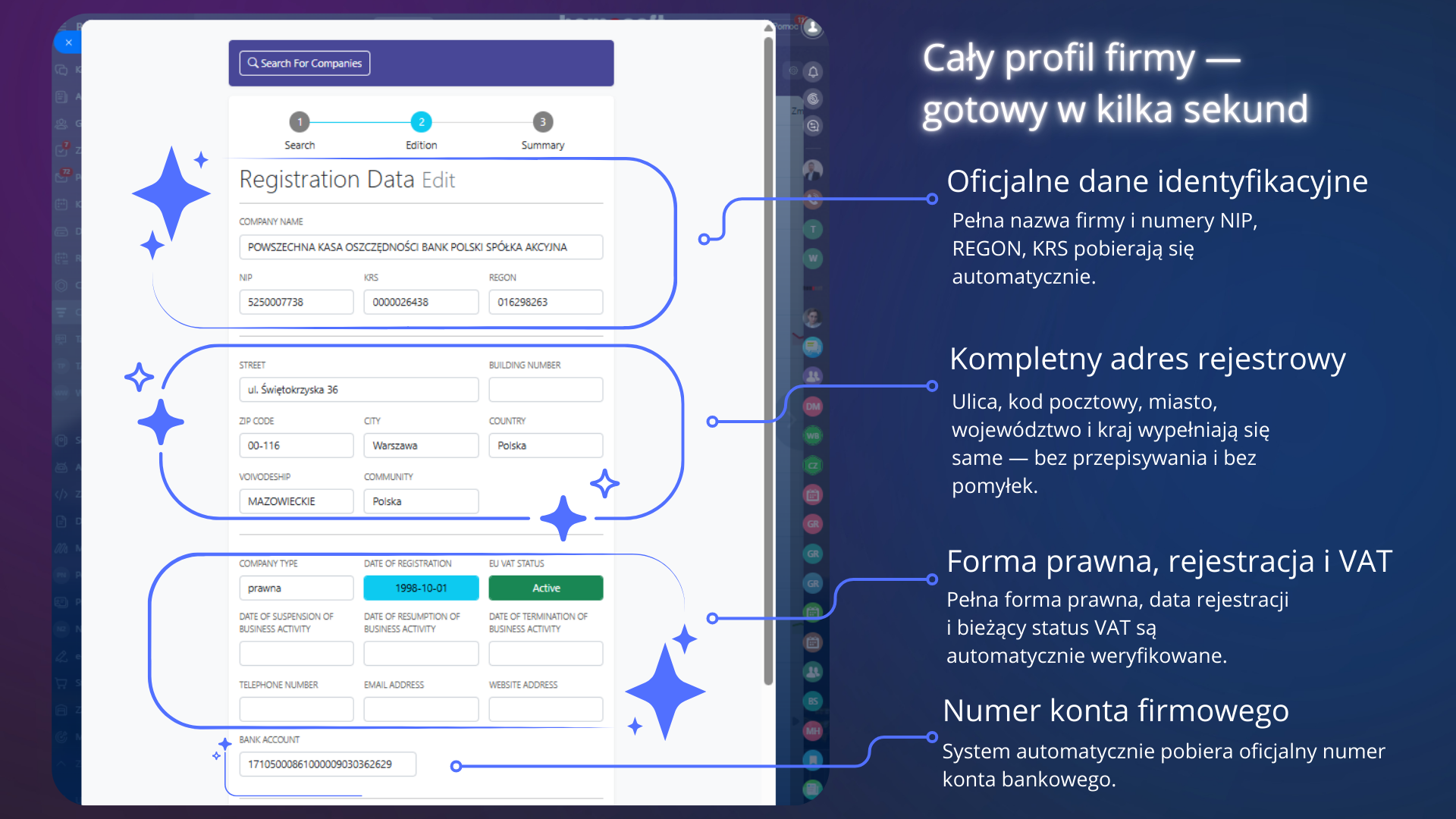
Zobacz komplet danych firmy
Nazwa, adres, forma prawna, status VAT i numer rachunku bankowego trafiają w jedno miejsce – bez ręcznego przepisywania.
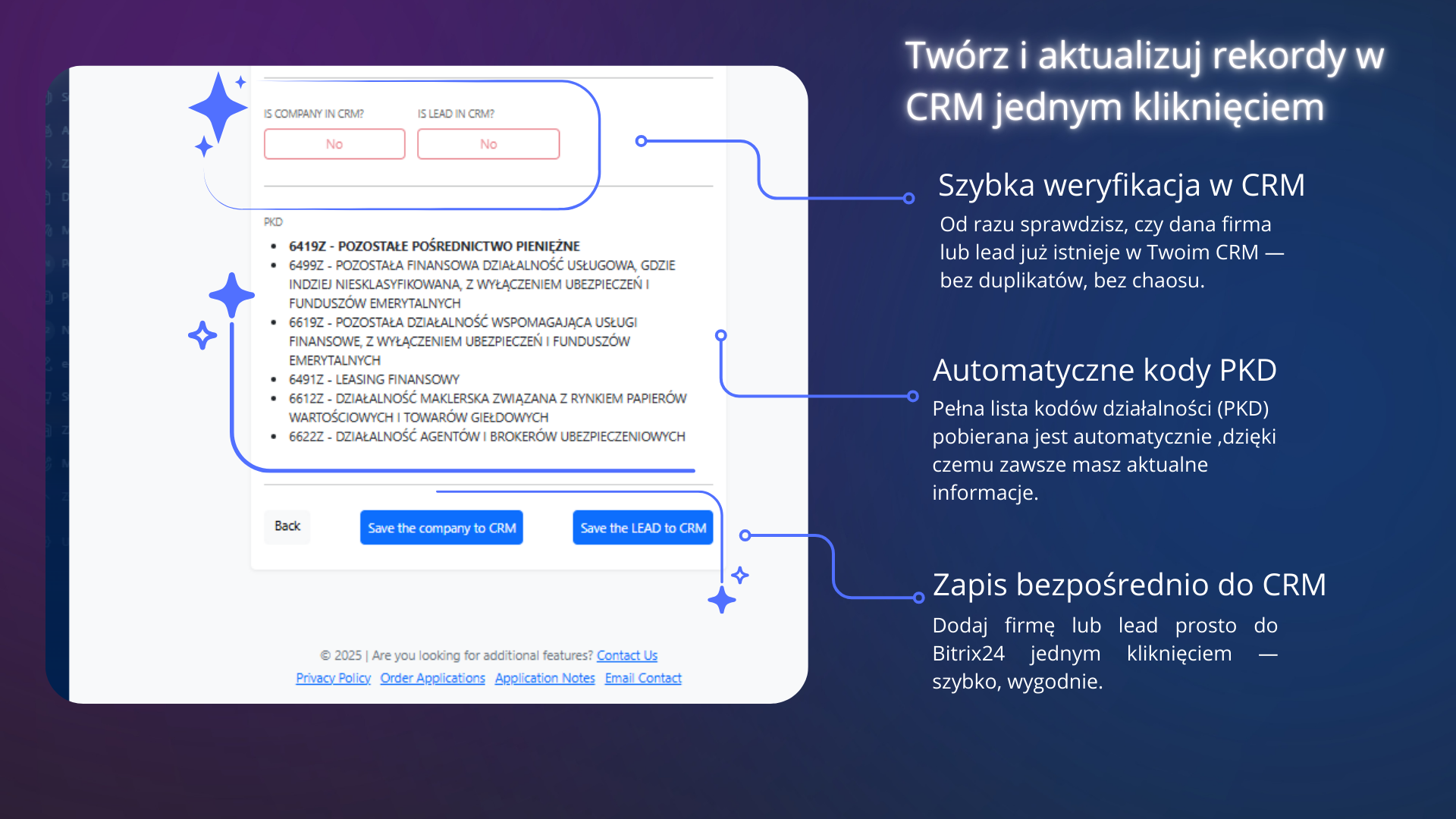
Zapisz firmę lub leada do CRM
System sprawdza, czy firma już istnieje w CRM, pobiera kody PKD i pozwala zapisać lub zaktualizować rekord jednym kliknięciem.
Jak działa to w praktyce?
Kilka prostych kroków – od instalacji do pierwszego zapisu danych do CRM.
1. Instalacja z Marketu
Administrator instaluje aplikację z Bitrix24.Market i przyznaje jej wymagane uprawnienia. Aplikacja pojawia się w menu bocznym oraz w kartach Leadów i Firm.
2. Utworzenie pól w CRM
W ustawieniach CRM dodajesz pola własne (NIP, REGON, KRS, adres, status VAT, rachunek itp.) dla Firm i Leadów, zgodnie z instrukcją PDF.
3. Mapowanie w aplikacji
W zakładce Your Settings wskazujesz, do których pól CRM mają trafiać poszczególne dane (np. NIP → Firma.NIP, REGON → Lead.REGON). Robisz to raz – aplikacja zapamięta ustawienia.
4. Wyszukiwanie po NIP
Wpisujesz numer NIP w aplikacji i klikasz Search. Po chwili widzisz komplet danych pobranych z rejestrów, gotowy do zapisania w CRM.
5. Zapis lub aktualizacja
Dla nowych firm używasz przycisku Save. Jeśli w CRM istnieje już rekord z tym NIP-em, aplikacja pokaże go i zaproponuje aktualizację przyciskiem Update.
6. Praca na danych
Po zapisaniu danych możesz uruchamiać standardowe procesy w Bitrix24 – tworzyć deale, zadania, wysyłać oferty czy kampanie e-mail/SMS.
Wymagania (przed instalacją)
Nie zadziała „od ręki” bez tych elementów:
- Rola z uprawnieniami Administratora Bitrix24 (instalacja z Marketu + tworzenie pól).
- Dostęp do Ustawień CRM w celu dodania pól własnych dla Firm i Leadów.
- Aktywny Bitrix24.Market i zgoda na wymagane uprawnienia aplikacji.
- Czas wdrożenia: ok. 30 minut (pola → mapowanie → test zapisu).
Po instalacji administrator konfiguracji wykonuje jednorazowo: tworzy pola w CRM, przypisuje je w Your Settings, a następnie wykonuje test zapisu po NIP, korzystając z przykładowej firmy.
Dostęp dla zespołu i użytkowników zewnętrznych
Zarządzasz tym, kto może korzystać z aplikacji – od wybranych osób w zespole po zewnętrznych partnerów, którzy dodają leady spoza Twojego CRM.
Dostęp dla pracowników
W Bitrix24 wybierasz użytkowników lub całe działy, które mają widzieć aplikację w menu. Możesz ograniczyć dostęp tylko do osób odpowiedzialnych za wprowadzanie danych.
Dostęp zewnętrzny
Opcjonalnie możesz włączyć dostęp zewnętrzny – wtedy partner lub handlowiec loguje się na dedykowanej stronie, podaje domenę Twojego Bitrix24 i hasło, a następnie wyszukuje firmy po NIP i zapisuje leady do CRM.
Tryb tylko podgląd / pełny zapis
Dla użytkowników zewnętrznych możesz ustawić tryb Read only (tylko podgląd danych z rejestru) lub Full access (możliwość zapisu i aktualizacji danych w Twoim CRM).
Aktywuj darmową wersję aplikacji
Rejestracja jest potrzebna tylko po to, abyśmy mogli włączyć Ci wersję FREE. Nie pobieramy danych płatniczych.
Wypełnij krótki formularz.
Ograniczenia i dobre praktyki
Uprawnienia
Instalacja i tworzenie pól wymagają roli z prawami administratora. Użytkownicy końcowi muszą mieć prawo edycji Leadów i Firm, aby zapisywać dane z aplikacji.
Spójność pól
Typy pól w CRM muszą być zgodne z danymi (tekst, liczba, lista, pole adresowe). W razie wątpliwości skorzystaj z przykładowej konfiguracji opisanej w instrukcji PDF.
Aktualność danych
Dane w rejestrach mogą być aktualizowane z opóźnieniem. Przy istotnych zmianach (np. zmiana nazwy lub adresu) warto okresowo odświeżać rekordy w CRM korzystając z funkcji Update.
Troubleshooting
Najczęstsze problemy i szybkie sposoby ich rozwiązania.
▶ Brak zapisu do CRM
▶ Duplikaty rekordów
Jeżeli w CRM istnieje firma lub lead z tym samym NIP, używaj przycisku Update zamiast Save. Dodatkowo włącz reguły anty-duplikatów w Bitrix24, aby blokować tworzenie podwójnych rekordów.
▶ Brak danych po NIP
Zweryfikuj poprawność NIP (bez spacji i znaków dodatkowych) i spróbuj ponownie. Jeżeli firma nie widnieje w rejestrze lub ma status wygaszony, aplikacja nie uzupełni pól – w takim przypadku dane trzeba wprowadzić ręcznie.
Chcesz, żebyśmy zrobili konfigurację za Ciebie?
Możemy przygotować pola, mapowanie i testy działania aplikacji w Twoim Bitrix24 – szybko i bezpiecznie.
DANE FIRMY
Właścicielem serwisu jest Bitx Sp. z o.o.
NIP: 7831948165
REGON: 544014328
KRS: 0001224675
TELEFON
+48 573 50 40 40
EMAIL:
partner@bitx.pl
ADRES: ul. Pamiątkowa 2/18, 61-512 Poznań
-
Jesteśmy oficjalnym Partnerem Bitrix24


 .
.