- Sprawdź, czy pola zostały utworzone w CRM i przypisane w Your Settings.
- Zweryfikuj uprawnienia użytkownika (możliwość edycji Firm/Leadów).
- Upewnij się, że aplikacja ma przyznane wymagane uprawnienia przy instalacji z Marketu.
Pobieraj dane polskich i zagranicznych firm do CRM
Aplikacja wyszukuje firmy po numerze NIP w rejestrach i jednym kliknięciem uzupełnia pola w Leadach i Firmach w Bitrix24. Koniec z ręcznym przepisywaniem danych i literówkami.
✅ Poziom: łatwy
🕒 Konfiguracja: ~30 min
🔐 Wymaga uprawnień administratora
Wygląd aplikacji
Kilka przykładowych zrzutów interfejsu. Kliknij, aby powiększyć.
Co robi aplikacja?
Pobiera komplet danych o firmie po numerze NIP i zapisuje je w Leadzie lub Firmie w Bitrix24 – bez duplikatów i bez przepisywania „na piechotę”.
Identyfikacja firmy
Automatyczne pobranie nazwy, NIP, REGON, KRS, kodów PKD oraz formy prawnej – dane trafiają od razu do odpowiednich pól w CRM.
Adres rejestrowy
Ulica, numer, kod pocztowy, miasto, województwo i kraj – aplikacja uzupełnia pełny adres rejestrowy na podstawie numeru NIP.
Status VAT i rachunek
Informacje o statusie VAT oraz oficjalny numer rachunku bankowego przypisanego do firmy – gotowe do użycia w procesach sprzedaży i rozliczeń.
CRM bez duplikatów
Jeśli rekord już istnieje, zamiast tworzyć nową firmę lub leada, aplikacja proponuje aktualizację danych (Save → Update) i pokazuje podsumowanie zmian.
Praca na Leadach i Firmach
Wybierasz, czy dane mają trafiać do Leadów, Firm czy obu typów obiektów. Mapowanie pól konfigurujesz raz w zakładce Your Settings.
Gotowe do automatyzacji
Aplikacja współpracuje z regułami automatyzacji Bitrix24 – po zapisaniu danych możesz uruchamiać własne procesy, np. zadania dla handlowców czy wysyłkę e-maili.
Jak wygląda praca z aplikacją?
Wybrane ekrany z aplikacji: ekran startowy z korzyściami, podgląd pełnych danych firmy oraz zapis rekordu bezpośrednio do Bitrix24 CRM.
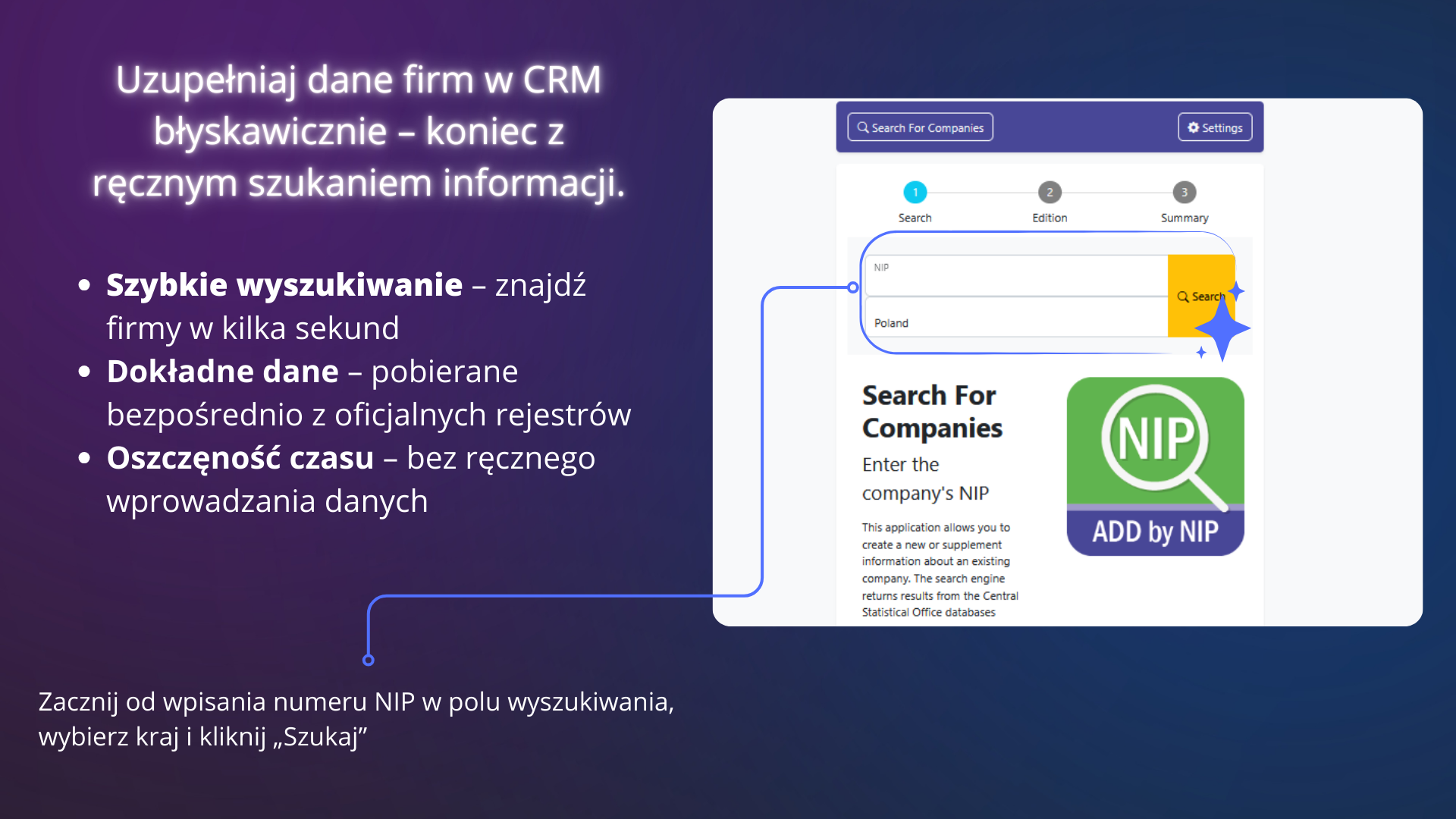
Wyszukaj firmę po NIP
Wpisz numer NIP – aplikacja pobierze dane z oficjalnych rejestrów i przygotuje rekord do zapisania w Bitrix24.
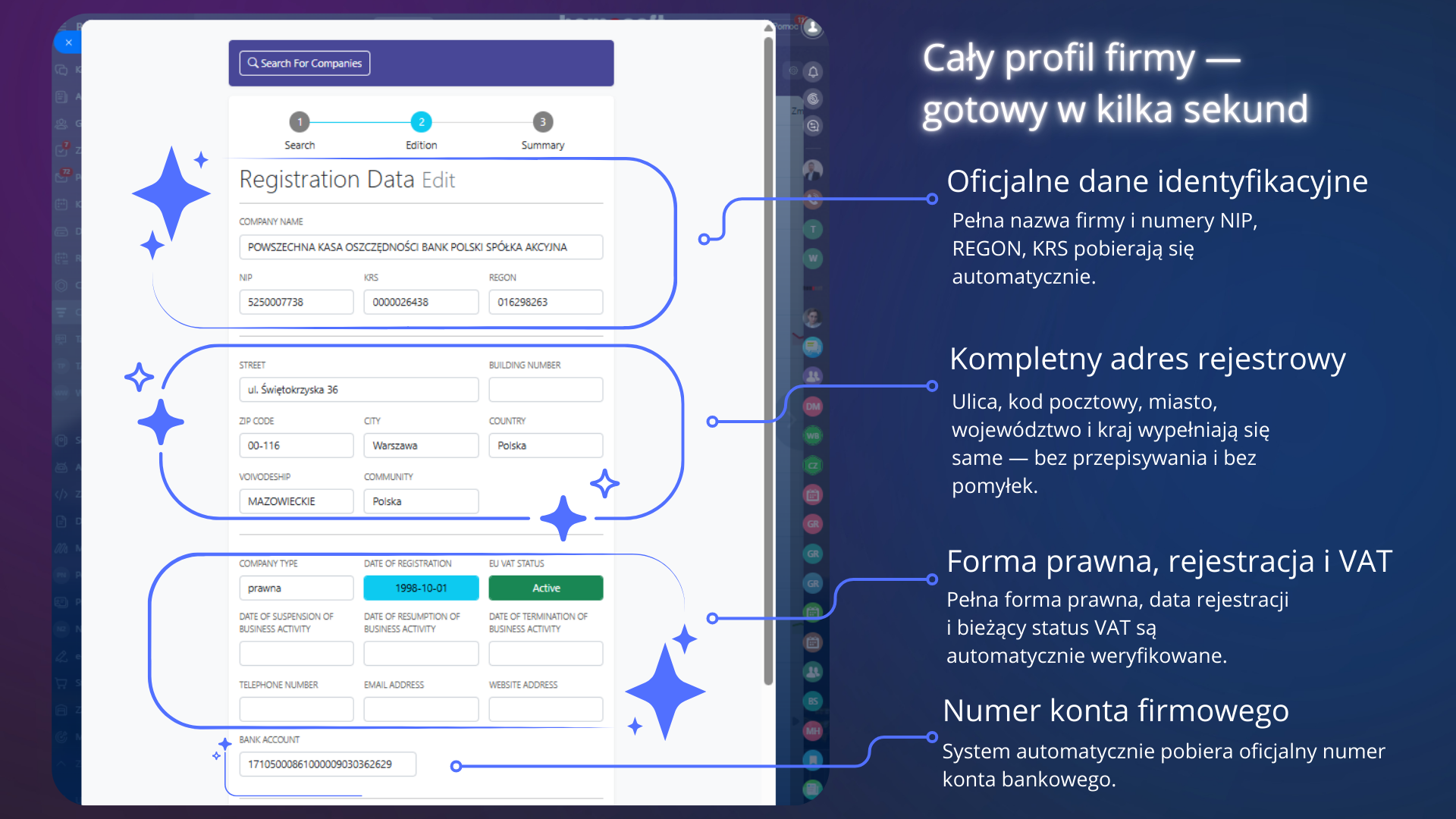
Zobacz komplet danych firmy
Nazwa, adres, forma prawna, status VAT i numer rachunku bankowego trafiają w jedno miejsce – bez ręcznego przepisywania.
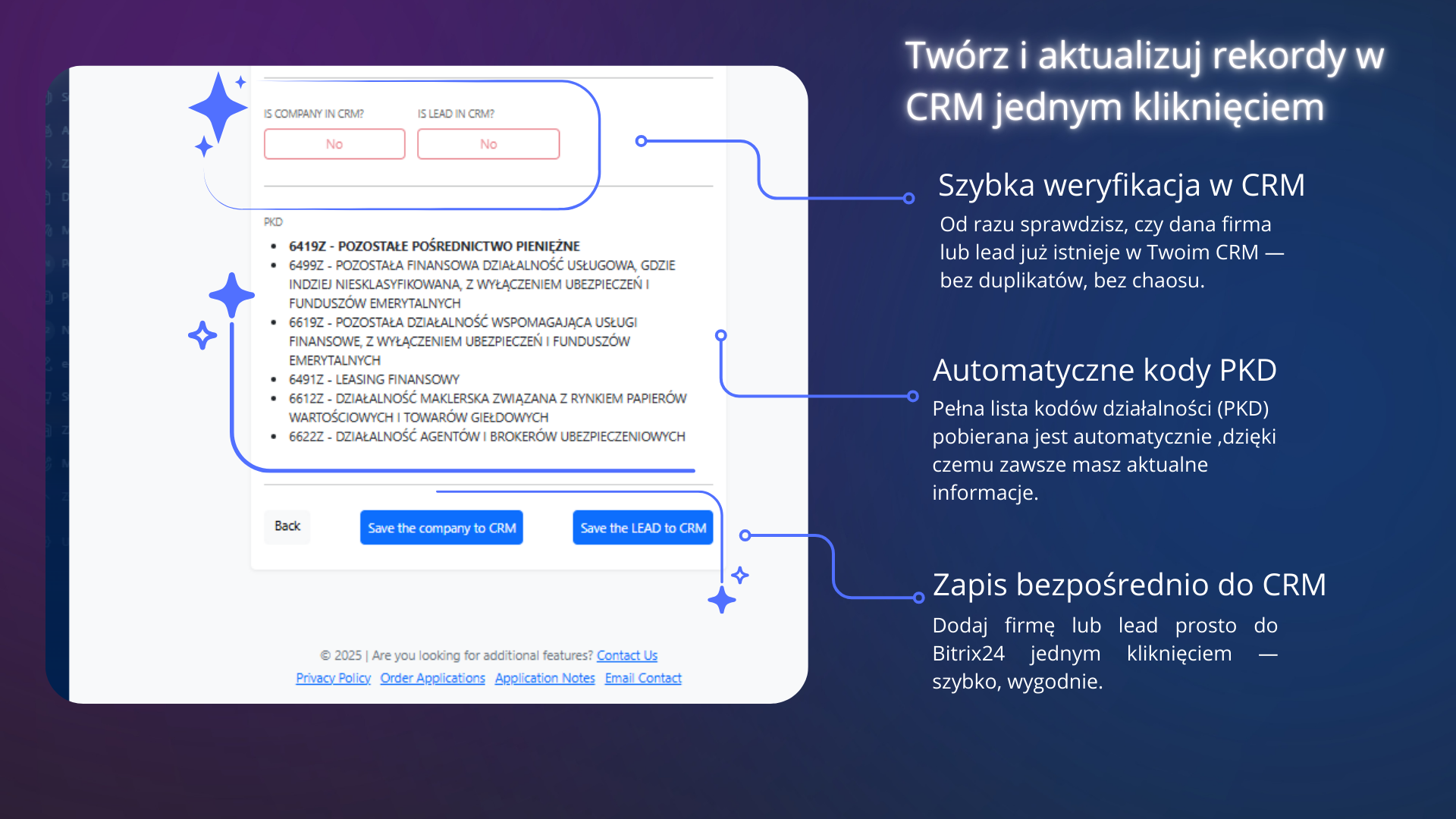
Zapisz firmę lub leada do CRM
System sprawdza, czy firma już istnieje w CRM, pobiera kody PKD i pozwala zapisać lub zaktualizować rekord jednym kliknięciem.
Jak działa to w praktyce?
Kilka prostych kroków – od instalacji do pierwszego zapisu danych do CRM.
1. Instalacja z Marketu
Administrator instaluje aplikację z Bitrix24.Market i przyznaje jej wymagane uprawnienia. Aplikacja pojawia się w menu bocznym oraz w kartach Leadów i Firm.
2. Utworzenie pól w CRM
W ustawieniach CRM dodajesz pola własne (NIP, REGON, KRS, adres, status VAT, rachunek itp.) dla Firm i Leadów, zgodnie z instrukcją PDF.
3. Mapowanie w aplikacji
W zakładce Your Settings wskazujesz, do których pól CRM mają trafiać poszczególne dane (np. NIP → Firma.NIP, REGON → Lead.REGON). Robisz to raz – aplikacja zapamięta ustawienia.
4. Wyszukiwanie po NIP
Wpisujesz numer NIP w aplikacji i klikasz Search. Po chwili widzisz komplet danych pobranych z rejestrów, gotowy do zapisania w CRM.
5. Zapis lub aktualizacja
Dla nowych firm używasz przycisku Save. Jeśli w CRM istnieje już rekord z tym NIP-em, aplikacja pokaże go i zaproponuje aktualizację przyciskiem Update.
6. Praca na danych
Po zapisaniu danych możesz uruchamiać standardowe procesy w Bitrix24 – tworzyć deale, zadania, wysyłać oferty czy kampanie e-mail/SMS.
Wymagania (przed instalacją)
Nie zadziała „od ręki” bez tych elementów:
- Rola z uprawnieniami Administratora Bitrix24 (instalacja z Marketu + tworzenie pól).
- Dostęp do Ustawień CRM w celu dodania pól własnych dla Firm i Leadów.
- Aktywny Bitrix24.Market i zgoda na wymagane uprawnienia aplikacji.
- Czas wdrożenia: ok. 30 minut (pola → mapowanie → test zapisu).
Po instalacji administrator konfiguracji wykonuje jednorazowo: tworzy pola w CRM, przypisuje je w Your Settings, a następnie wykonuje test zapisu po NIP, korzystając z przykładowej firmy.
Dostęp dla zespołu i użytkowników zewnętrznych
Zarządzasz tym, kto może korzystać z aplikacji – od wybranych osób w zespole po zewnętrznych partnerów, którzy dodają leady spoza Twojego CRM.
Dostęp dla pracowników
W Bitrix24 wybierasz użytkowników lub całe działy, które mają widzieć aplikację w menu. Możesz ograniczyć dostęp tylko do osób odpowiedzialnych za wprowadzanie danych.
Dostęp zewnętrzny
Opcjonalnie możesz włączyć dostęp zewnętrzny – wtedy partner lub handlowiec loguje się na dedykowanej stronie, podaje domenę Twojego Bitrix24 i hasło, a następnie wyszukuje firmy po NIP i zapisuje leady do CRM.
Tryb tylko podgląd / pełny zapis
Dla użytkowników zewnętrznych możesz ustawić tryb Read only (tylko podgląd danych z rejestru) lub Full access (możliwość zapisu i aktualizacji danych w Twoim CRM).
Aktywuj darmową wersję aplikacji
Rejestracja jest potrzebna tylko po to, abyśmy mogli włączyć Ci wersję FREE na 12 miesięcy. Nie pobieramy danych płatniczych.
Wypełnij krótki formularz. Po 12 miesiącach możesz odnowić dostęp, ponownie wypełniając ten formularz.
Ograniczenia i dobre praktyki
Uprawnienia
Instalacja i tworzenie pól wymagają roli z prawami administratora. Użytkownicy końcowi muszą mieć prawo edycji Leadów i Firm, aby zapisywać dane z aplikacji.
Spójność pól
Typy pól w CRM muszą być zgodne z danymi (tekst, liczba, lista, pole adresowe). W razie wątpliwości skorzystaj z przykładowej konfiguracji opisanej w instrukcji PDF.
Aktualność danych
Dane w rejestrach mogą być aktualizowane z opóźnieniem. Przy istotnych zmianach (np. zmiana nazwy lub adresu) warto okresowo odświeżać rekordy w CRM korzystając z funkcji Update.
Troubleshooting
Najczęstsze problemy i szybkie sposoby ich rozwiązania.
▶ Brak zapisu do CRM
▶ Duplikaty rekordów
Jeżeli w CRM istnieje firma lub lead z tym samym NIP, używaj przycisku Update zamiast Save. Dodatkowo włącz reguły anty-duplikatów w Bitrix24, aby blokować tworzenie podwójnych rekordów.
▶ Brak danych po NIP
Zweryfikuj poprawność NIP (bez spacji i znaków dodatkowych) i spróbuj ponownie. Jeżeli firma nie widnieje w rejestrze lub ma status wygaszony, aplikacja nie uzupełni pól – w takim przypadku dane trzeba wprowadzić ręcznie.
Chcesz, żebyśmy zrobili konfigurację za Ciebie?
Możemy przygotować pola, mapowanie i testy działania aplikacji w Twoim Bitrix24 – szybko i bezpiecznie.
DANE FIRMY
Właścicielem serwisu Bitx jest firma Homesoft
TELEFON
+48 573 50 40 40
EMAIL:
biuro@homesoft.pl
NIP:6711635115
REGON:302122873
ADRES: ul. Wisławy Szymborskiej 21/1, 62-025 Kostrzyn
-
Jesteśmy oficjalnym Partnerem Bitrix24


 .
.